
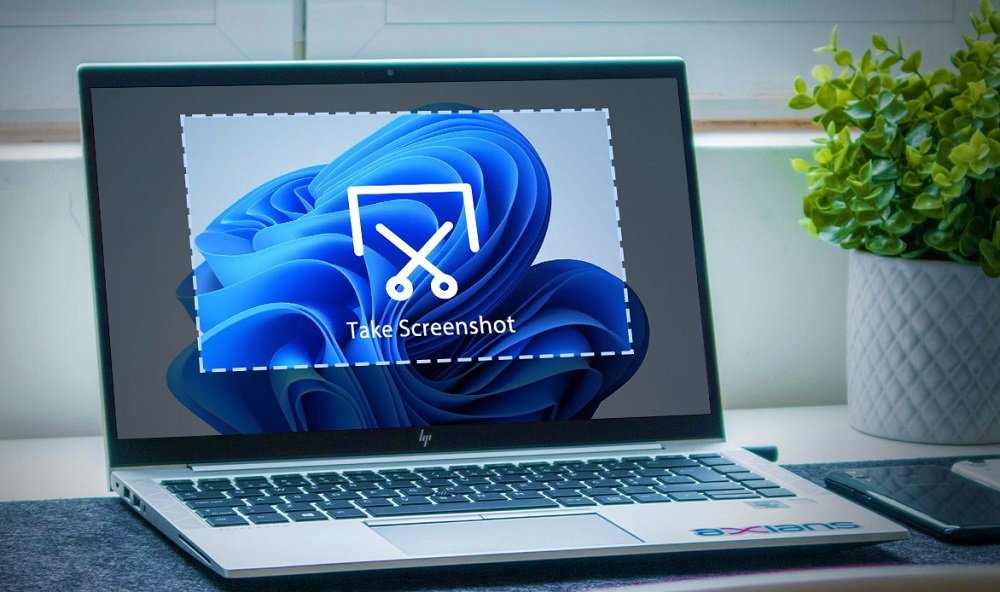
Как сделать скриншот на ноутбуке — це базове вміння, яке стане у пригоді кожному користувачу, адже скриншоти часто використовуються під час навчання, роботи або спілкування. Тому перш ніж переходити до конкретних клавіш і програм, важливо зрозуміти, що скриншот — це звичайне зображення екрана або його частини, яке зберігається для подальшого використання.
Для чого потрібні скриншоти на ноутбуці
Насамперед скриншоти потрібні для збереження інформації, адже вони дозволяють швидко зафіксувати помилку, важливий текст або зображення. Крім того, скрін екрана зручно надсилати вчителям, колегам або друзям, тому що він пояснює проблему набагато швидше, ніж довгий текст.
Как сделать скриншот на ноутбуке з Windows за допомогою клавіші Print Screen
Найпростіший спосіб, як зробити скриншот на ноутбуці з Windows, — це використати клавішу Print Screen, адже після її натискання зображення всього екрана копіюється в буфер обміну. Після цього потрібно відкрити будь-який графічний редактор, наприклад Paint, і вставити скриншот за допомогою Ctrl + V.
Як зробити скриншот активного вікна на ноутбуці
Якщо потрібно зберегти лише активне вікно, а не весь екран, тоді варто натиснути комбінацію Alt + Print Screen, оскільки цей спосіб копіює тільки вибране вікно. Таким чином, скриншот виходить акуратним і без зайвих деталей, що дуже зручно для навчальних або робочих завдань.
Как сделать скриншот на ноутбуке і одразу зберегти файл
У сучасних версіях Windows можна зробити скриншот і миттєво зберегти його, адже для цього існує комбінація Windows + Print Screen. Після натискання екран трохи затемнюється, а зображення автоматично зберігається у папці «Зображення» → «Знімки екрана».
Використання інструмента «Ножиці» у Windows
Інструмент «Ножиці» дозволяє вибрати форму скриншота, тому що користувач може знімати довільну область, вікно або весь екран. Завдяки цьому способу легко редагувати скриншот одразу після створення, а також додавати нотатки або підкреслення.
Як працює «Фрагмент і ескіз» на ноутбуці
«Фрагмент і ескіз» є сучасною альтернативою «Ножицям», адже цей інструмент запускається комбінацією Windows + Shift + S. Після цього користувач вибирає потрібну область, а скриншот зберігається в буфері обміну для подальшого використання.
Как сделать скриншот на ноутбуке з macOS
Користувачі MacBook також часто запитують, как сделать скриншот на ноутбуке, адже в macOS використовуються інші комбінації клавіш. Наприклад, для знімка всього екрана потрібно натиснути Command + Shift + 3, і файл одразу з’явиться на робочому столі.
Як зробити скриншот частини екрана на MacBook
Щоб зняти лише певну область екрана, варто скористатися комбінацією Command + Shift + 4, оскільки після цього курсор перетворюється на хрестик. Завдяки цьому можна дуже точно вибрати потрібну частину екрана без зайвих елементів.
Знімок конкретного вікна на macOS
Для створення скриншота конкретного вікна потрібно натиснути Command + Shift + 4, а потім пробіл, тому що курсор зміниться на іконку камери. Після кліку по вікну зображення буде автоматично збережене.
Вбудоване меню скриншотів у macOS
У macOS також доступне спеціальне меню, яке відкривається комбінацією Command + Shift + 5, адже воно дозволяє записувати екран, вибирати тип знімка та змінювати місце збереження файлів. Цей спосіб особливо зручний для початківців.
Як редагувати скриншот після створення
Після створення скриншота його часто потрібно відредагувати, тому що іноді необхідно обрізати зайве або додати пояснення. Для цього можна використовувати стандартні редактори або безкоштовні програми, які легко встановлюються на ноутбук.
Де зберігаються скриншоти на ноутбуці
Місце збереження скриншотів залежить від способу створення, адже деякі комбінації зберігають файл автоматично, а інші — лише копіюють його. Тому важливо перевіряти папки «Зображення», «Робочий стіл» або використовувати пошук.
Типові помилки під час створення скриншотів
Досить часто користувачі думають, що скриншот не зберігся, хоча він просто залишився в буфері обміну. Саме тому завжди потрібно перевіряти, чи був файл збережений, або вставляти зображення вручну у потрібну програму.
Поради для швидкої роботи зі скриншотами
Щоб працювати швидше, варто запам’ятати кілька основних комбінацій клавіш, адже це значно економить час. Крім того, бажано одразу перейменовувати файли, щоб легко знаходити їх у майбутньому.
Чи безпечно робити скриншоти на ноутбуці
Загалом створення скриншотів є безпечним, однак важливо пам’ятати про конфіденційність, тому що на знімках може бути особиста інформація. Саме тому перед надсиланням скриншота варто перевірити його вміст.
Висновок
Отже, как сделать скриншот на ноутбуке — це просте завдання, якщо знати правильні комбінації клавіш і можливості своєї операційної системи. Завдяки цьому гіду ви зможете легко створювати скриншоти для будь-яких потреб і використовувати їх максимально ефективно.
Читати далі: Близнецы – повний гід до характеру, сумісності та долі знаку
FAQ: часті запитання про как сделать скриншот на ноутбуке
Зазвичай екран на мить затемнюється або з’являється сповіщення, тому що система повідомляє про створення знімка.
У такому випадку можна використовувати вбудовані інструменти Windows або macOS, які запускаються через меню або інші комбінації клавіш.
Так, формат зображення легко змінюється через будь-який графічний редактор після збереження файлу.
Найпростіше вставити зображення з буфера обміну прямо в месенджер або електронний лист, не зберігаючи файл окремо.